一、移动设备作为无线副屏的生产力价值
在日常编程开发、文字编辑、股票盯盘或视频剪辑中,“屏幕空间”就是生产力:
- 想要一边主屏写代码,副屏放 API 文档与日志;
- 想要一边剪辑视频,副屏全屏预览渲染效果;
- 但工位桌面空间有限,或者出差在外根本无法随身携带笨重的物理便携显示器。
很多人只知道用无界趣连玩电脑游戏,却不知道它底层集成的超低延迟视频管线与虚拟显示器技术,可以瞬间让你的 iPad 或安卓平板化身为一块高刷新率、支持触控的无线外接扩展屏。
二、三步搭建虚拟无线扩展屏
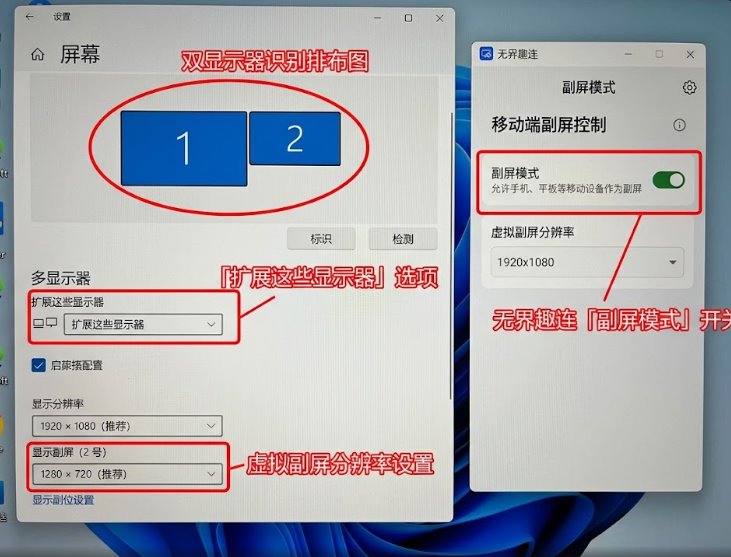
步骤 1:电脑端安装虚拟显示器底层驱动
由于物理显卡通常只连接了一个主显示器,Windows 默认只允许“复制屏幕”而无法“扩展屏幕”:
打开电脑上的无界趣连被控端程序。
进入「设置」->「高级设置」->「显示驱动管理」。
找到 「安装虚拟显示器扩展驱动 (Virtual Display Driver)」,点击安装。
安装完成后,Windows 会在显卡底层虚拟出一块支持标准 1080P/2K 分辨率的虚拟即插即用显示器。
步骤 2:在 Windows 系统中设置“扩展这些显示器”
鼠标右键点击电脑桌面空白处,选择 「显示设置」。
此时在屏幕顶部会看到两块标有数字的显示器图标:【1】代表物理主屏,【2】代表刚刚虚拟出来的扩展副屏。
下滑找到“多显示器设置”下拉框,选择 「扩展这些显示器」。
用鼠标拖动【2】号屏幕的相对位置(例如放在【1】号的右边或左边),使其符合你的物理桌面摆放习惯,点击应用。
步骤 3:在平板/手机端独立接收副屏信号
在 iPad 或安卓平板上打开无界趣连 App。
发起连接进入电脑桌面。
呼出顶部控制浮窗,点击「屏幕切换」图标:
- 选择 「仅显示屏幕 2」(或者分屏双视窗模式)。
此时平板屏幕上将只展示全新的 Windows 第二扩展桌面!在电脑主屏幕上,用鼠标按住任意浏览器窗口或微信窗口向右一甩,窗口就丝滑穿梭到了平板屏幕上。
三、触控手势与延迟调优指南
1. 开启平板端原生触控映射
在平板的无界趣连悬浮菜单中:
- 将交互模式切换为 「多点绝对触控模式」;
- 此时在平板上用手指或手写笔点击副屏上的网页,光标会以原生触摸屏逻辑即时响应,可以在副屏上直接批注 PDF 或手写签名。
2. 将色彩与动态帧率拉满
副屏办公对文字边缘锐利度要求极高:
- 在连接设置中,将传输码率固定为 25Mbps;
- 编码方式选择 H.265;
- 开启 YUV 4:4:4 完整色度采样。这样代码和 Word 文本在平板高分屏上显示将极其锐利,彻底告别文字发虚模糊。
四、常见使用异常排除(FAQ)
问:拖动窗口到副屏时,为什么两边字体大小相差很大?
答:这是由于主显示器与平板的 DPI 缩放比例不同。在 Windows 显示设置中,单独选中【2】号虚拟屏幕,将其「缩放」滑块调整至 100% 或 125%,即可实现两块屏幕视觉字号的高度一致。