一、近在咫尺的“局域网隐形人”
在家庭或合租公寓的局域网环境里,很多用户使用无界趣连时,经常遇到一个令人极其窝火的现象:
手机拿着,就坐在电脑旁边;
手机连接的是客厅路由器的 5G WiFi,电脑插着同一台路由器的千兆网线;
然而,打开手机上的无界趣连 App,点击“搜索局域网设备”:
圆圈转了半天,列表里空空如也,直接提示“未发现同一网络下的可控电脑”!
如果手动输入设备代码和密码,虽然也能连上,但连接状态赫然显示走的是“公网服务器中继”,延迟高达 50ms 以上,原本两台设备之间本该享受的 3ms 零延迟局域网直连体验荡然无存。
明明在同一个物理屋檐下、连着同一个路由器,两台设备为什么会变成彼此看不见的“隐形人”?
这通常不是无界趣连软件的问题,而是你的路由器开启了严格的无线 AP 隔离,或者 Windows 防火墙把设备自发现依赖的 mDNS 多播组播协议 当成非法广播包给直接屏蔽了。
二、局域网设备自发现的核心机制
无界趣连在局域网内部寻找伙伴,依靠的是标准的 mDNS(组播 DNS,Multicast DNS)与 UDP 广播机制:
- 运作流程:手机 App 启动时,会向局域网特定的组播地址(`224.0.0.251`,端口 5353)大喊一声:“局域网里有无界趣连电脑吗?”
- 正常响应:电脑上的无界趣连守护进程听到这声呼喊后,会立刻回复自己的内网 IP 和专属端口;
- 断链原因:如果路由器把 WiFi 设备当成了访客隔离起来,或者电脑网卡处于“公用网络”受限模式,这句呼喊根本走不出手机天线。
三、三步打通局域网自发现通道
第一步:在主路由器后台关闭“AP 隔离”
这是导致 WiFi 之间无法互通的第一大杀手(很多公共租房或商用路由器默认开启此项防蹭网):
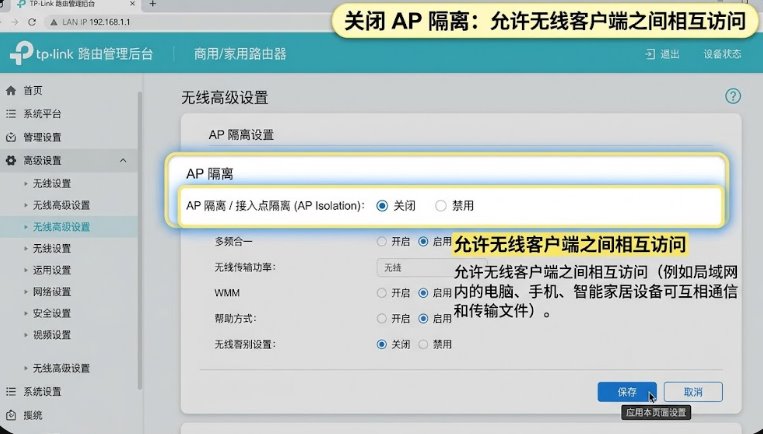
用浏览器登录你家庭主路由器的管理后台(通常为 `192.168.1.1` 或 `192.168.31.1`)。
进入 「无线设置」 -> 「高级设置」。
仔细寻找名为 「AP 隔离 (AP Isolation)」 或 「访客网络隔离」 的选项:
- 务必将其设置为「关闭 / 禁用 (Disabled)」;
- 确保无线客户端与有线 LAN 端口处于同一子网(如都在 `192.168.1.x` 段)。
保存并重启路由器无线服务。
第二步:将 Windows 网络配置文件从“公用”切换为“专用”
很多电脑在初次联网时误选了“公用网络”,导致 Windows Defender 开启了最高等级的防火墙隐身模式:
打开 Windows 设置,进入 「网络和 Internet」。
点击当前正在连接的「以太网」或「Wi-Fi」属性。
在“网络配置文件类型”中:
- 由默认的「公用网络(推荐用于机场、咖啡馆)」更改为「专用网络(受信任的家庭或工作网络)」;
切换为专用后,操作系统才会真正放开局域网设备自发现与文件打印机共享。
第三步:放行 Windows 防火墙的 mDNS 组播端口
确保电脑能接收到手机发出的广播信号:
按 `Win + R` 键入 `wf.msc` 回车,打开「高级安全 Windows Defender 防火墙」。
点击左侧 「入站规则」,在右侧点击 「新建规则」:
- 规则类型:选择 「端口」;
- 协议与端口:选择 「UDP」,特定本地端口填入:`5353`;
- 操作:选择 「允许连接」;
- 何时应用:勾选「专用」网络;
- 命名为:`mDNS_Local_Discovery`。
点击完成保存。
四、即时发现与直连验证
重新打开手机端无界趣连 App,下拉刷新设备列表:
奇迹发生了:电脑名称在 0.5 秒内瞬间从列表里跃然而出,右侧清晰标注着局域网图标;
点击一键连入,连接状态瞬间显示为 「局域网 P2P (UDP)」,往返延迟暴跌至令人惊叹的 2 ~ 4 毫秒,画面如丝般顺滑跟手。