一、高性能主机作为“云电脑”的现实顾虑
很多数码爱好者和游戏玩家,家里都有一台配置了顶级独立显卡和多核 CPU 的高性能台式机。
有了无界趣连后,大家都希望能随时随地躺在床上用手机玩端游,或者出差时用轻薄本连回家剪视频;
但横亘在面前的一个巨大现实顾虑是:电费账单与硬件寿命。
很多人的电脑平时处于开机状态时,由于默认电源计划调度激进:
显卡风扇全天在转、CPU 频率死死锁在最高睿频、显示器屏幕 24 小时亮着耗电且有烧屏老化风险;
整机在没有任何远程连接时,空载待机功耗依然高达 80W 到 100W!
一天耗电 2 度,一个月下来白白浪费几十块电费,还伴随着积灰与机箱低频噪音。
能不能做到:在没有远程连接时,主机像一台沉睡的静音工控机一样极低功耗待命(功耗压到 20W 以下);而一旦手机发起无界趣连呼叫,主机瞬间满血复活毫秒级响应?
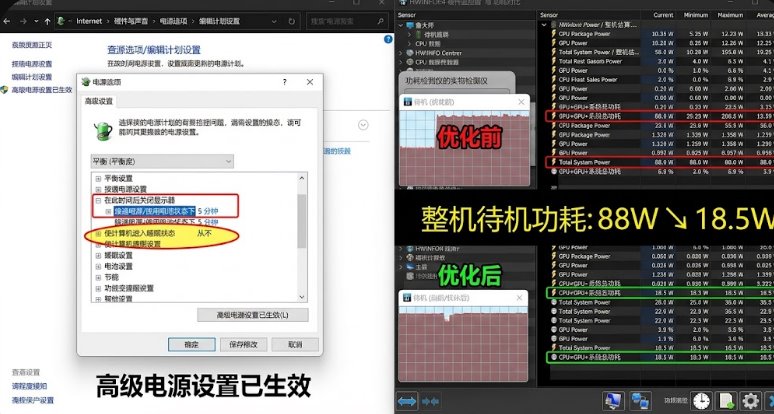
通过四步系统级电源与驱动精调,这完全可以轻松实现。
二、低功耗长效待命的核心准则
- 绝对不能进入“系统睡眠 (Sleep)”:如果 Windows 进入了深度睡眠(S3),网卡虽然能被 WOL 唤醒,但无法保持无界趣连客户端的长连接心跳,导致远程软件显示“设备离线”;
- 真正正确的形态是:“熄屏断显,核心低频待命,网络即时唤醒”。
三、四步将整机待机功耗腰斩压降
第一步:配置标准的“熄灭屏幕但绝对不睡眠”电源计划
按 `Win + R` 键入 `control` 打开传统控制面板,进入 「电源选项」。
将首选计划选为标准的 「平衡 (Balanced)」(切勿选择“卓越性能”或“高性能”,那会导致 CPU 待机时依然锁死在全核最高电压频率无法降频降温)。
点击右侧的 「更改计划设置」:
- 关闭显示器:设置为 `3 分钟` 或 `5 分钟`(确保人离开后,物理显示器迅速彻底断电黑屏,保护液晶面板并节省几十瓦显示屏功耗);
- 使计算机进入睡眠状态:务必明确设置为「从不 (Never)」!
点击保存修改。
第二步:在显卡驱动中开启“最高能效 / 最佳节能”电源管理模式
很多显卡在待机时依然以高显存频率运行,导致 GPU 白白发热消耗 35W 以上:
桌面空白处右键,打开 「NVIDIA 控制面板」(AMD 用户进入 AMD 驱动软件设置)。
在左侧进入 「3D 设置」 -> 「管理 3D 设置」。
找到名为 「电源管理模式 (Power management mode)」 的选项:
- 务必由“最高性能优先”更改为「正常 (Normal)」或「最佳功率 (Optimal power)」;
点击应用。这一设置允许显卡在没有运行 3D 串流时,将核心频率自动腰斩降至 300MHz 的极低静止状态,GPU 单卡待机功耗瞬间暴跌至 7W 左右,风扇彻底停转实现零噪音。
第三步:挂载 HDMI 虚拟诱骗器或虚拟显示驱动(解决拔掉屏幕黑屏)
如果你希望彻底拔掉显示器的物理电源插头或关掉接线板,实现纯无头运行:
- 确保在电脑的 HDMI/DP 接口上插上一个十几块钱的 HDMI 硬件诱骗插头,或者在无界趣连中安装好 虚拟显示器驱动;
- 这样即便物理显示器彻底断电关机,显卡依然能保持虚拟桌面输出,防止远程连入时黑屏。
第四步:清理并禁用开机自启的高频唤醒流氓软件
防止后台有流氓软件定期唤醒 CPU 导致功耗反弹:
打开任务管理器,切换到 「启动」 选项卡。
禁用所有非必要的第三方助手、流氓壁纸软件和云盘后台常驻,仅保留无界趣连自启。
完成这套轻量化改造后,拿出智能功率插座实测:
整台高配主机在待命时的总功耗平稳稳定在 18W ~ 22W 之间!一整天耗电不到半度,温度保持在 35 度冰凉无声状态,任何时刻拿起手机轻轻一点,主机秒速唤醒满血输出。