一、开启 HDR 后的“浓雾与惨白灾难”
很多拥有高端电竞显示器的玩家,平时在 Windows 11 系统里常驻开启了 HDR(高动态范围),用来玩支持 HDR10 的 3A 大作。
然而,当你躺在床上拿出手机、iPad 或掌机,打开无界趣连远程连接到电脑桌面时,眼前的画面往往惨不忍睹:
情况 A(严重过曝):整个桌面亮得像核爆现场,白色窗口刺眼无比,浅灰色的按钮和文字全部融化在白光里根本看不清;
情况 B(死灰褪色):画面像是被洗衣粉洗过一样,原本鲜艳的红蓝图标变得暗淡无光,黑色背景变成了脏兮兮的浅灰色。
很多人以为是无界趣连的编码器坏了。
其实,这是视频图形领域典型的 光电转换曲线(EOTF)跨端失配。
二、为什么电脑开了 HDR,远程画面就会崩坏
- 色彩编码语言不同:普通屏幕(SDR)使用的是传统的 Gamma 2.2 曲线,亮度范围在 0~100 尼特;而 Windows 开启 HDR 后,显卡帧缓冲区输出的是 BT.2020 色域 + SMPTE ST.2084 (PQ) 绝对亮度曲线,峰值亮度高达 1000 尼特以上;
- 未映射硬塞:如果远程捕获引擎直接把 10bit 的 HDR 原始像素抓取下来,未经正确的色调映射(Tone Mapping)就直接按普通 8bit SDR 视频流解码渲染到你的手机屏幕上,手机屏幕无法理解 PQ 曲线的亮度信号,就会把高光全部截断为纯白(过曝),或者把对比度严重压缩(发灰泛白)。
三、三招彻底解决远程串流泛白与过曝
招式一:黄金一秒快捷键 —— 串流连入后按 `Win + Alt + B` 瞬切 SDR
如果你使用的手机或平板本身不支持端到端 HDR10 硬件解码,最干净、画质最纯净的做法是在远程期间暂时将电脑切回标准 SDR 渲染:
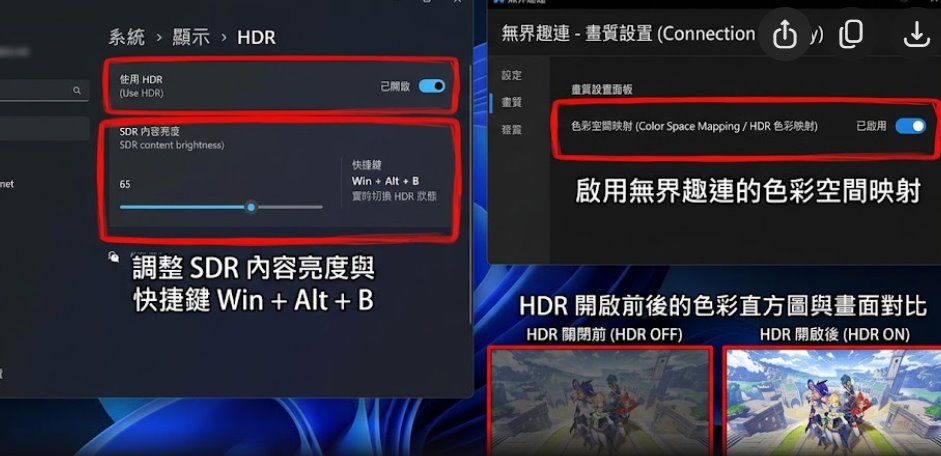
无需进繁琐的 Windows 设置菜单翻找!微软官方在 Windows 11(以及安装了 Xbox Game Bar 的 Win10)中内置了一个极速硬件级全局热键:
```text
Win + Alt + B
```
通过无界趣连连入电脑后,直接在虚拟键盘或外接键盘上按下 `Win + Alt + B`:
电脑显卡驱动会在 0.5 秒内无缝关闭 HDR 渲染管线,将帧缓冲区切回标准的 sRGB / Gamma 2.2 模式。
手机屏幕上的白雾和过曝瞬间散去,色彩立刻恢复饱满浓郁、黑位深邃纯净;等你结束远程回到电脑前,再按一次 `Win + Alt + B` 即可秒回 HDR 模式。
招式二:真 HDR 端到端直通设置(针对高端 OLED 手机与 iPad Pro)
如果你手头的控制端设备是支持超清 HDR 显示的旗舰手机或 iPad,想要在移动端真正享受 10bit HDR 游戏画面:
被控端显卡要求:确保电脑显卡为 NVIDIA GTX 10 系以上或 AMD RX 5000 系以上,支持 HEVC (H.265) Main10 10-bit 硬件编码。
在无界趣连中开启 10bit 色深:
- 点击无界趣连悬浮菜单 -> 「画质与显示」;
- 将编码格式强制选为 `H.265 (HEVC)`;
- 将色彩位深切换为 `10-bit HDR 直通`(码率建议拉高至 30Mbps 以上)。
校准 Windows 11 的 SDR 内容亮度滑块:
- 在电脑上打开「设置」 -> 「系统」 -> 「显示」 -> 点击进入 「HDR」 子页面;
- 向下滚动找到 「SDR 内容亮度 (SDR content brightness)」 滑块;
- 很多人的画面过曝,是因为这个滑块被默认拉到了 80% 甚至 100%!将其向左拖拽下调至 `20% ~ 35%` 之间,桌面窗口的刺眼白光会立刻收敛到极其舒服的柔和水平。
招式三:关闭显卡驱动中的“自动数字振动”与冲突滤镜
部分玩家在 NVIDIA 控制面板里把“数字振动(Digital Vibrance)”拉到了 70% 以上,或者开启了 RTX 视频超分辨率增强,这在叠加上串流压缩后会导致色彩严重断层溢色。建议在远程期间将显卡颜色增强恢复为默认的 `50%`,即可获得最忠实于原画的细腻观感。